
- Data Rate adalah sebuah nilai yang menggambarkan seberapa banyak data digital yang dapat dipindahkan dari suatu lokasi ke lokasi lainnya dalam satuan detik.
- Rate Flapping terjadi karena naik turunnya data rate (rate jump).
- Rate Flapping dapat dicegah dengan memilih data rate yang lebih rendah agar link lebih stabil.
Debian berasal dari Linux
Debian adalah sebuah sistem operasi Open Source yang merupakan turunan dari Linux,dan dikembangkan secara terbuka untuk programmer yang bersedia mengembangkan sistem operasi ini.
Windows 10 adalah versi terbaik saat ini
windows 10 adalah versi terbaru setelah windows 8. windows 10 sendiri dirilis pada tanggal 29 Juli 2015 sistem ini merupakan versi terbaik dari sistem operasi Microsoft Windows saat ini.
Android kawan baik Google
Android merupakan sebuah sistem operasi yang juga mendapatkan dukungan penuh dari perusahaan raksasa dunia yaitu Google - bootup.ai
iOS bersifat close source
iOS bersifat tertutup (Close Source) sehingga sampai saat ini hanya dikembanghkan oleh perusahaan dengan logo apel ini saja.
Ubuntu adalah distribusi Linux
Ubuntu adalah salah satu distribusi Linux yang berbasiskan pada Debian dan memiliki interface desktop
Tampilkan postingan dengan label TW. Tampilkan semua postingan
Rabu, 13 November 2019
Data Rate pada Winbox
Hai Sobat! kembali lagi bersama saya, saya akan berbagi ilmu tentang Data Rate pada Winbox. Nah selanjutnya kita lihat penjabaran seperti yang di bawah ini. sebelumnya saya akan menjelaskan beberapa pengertian.
Data Rate
Bahan-bahan dan alat-alat yang dibutuhkan :
1. PC/Laptop
2. Routerboard 941
3. Kabel Adapter Router 941
4. Kabel LAN
5. Aplikasi Winbox
Berikut adalah topologi nya sebagai berikut :
Langsung saja kita mulai tutorialnya sebagai berikut :
AP SIDE
1. Yang pertama kita buka aplikasi Winbox
2. Kemudian kita buka interface tables lalu buka data rate untuk mengatur data rate nya, kita pilih 2Mbps
3. Kemudian kita tambahkan ip nya, untuk interface nya adalah wlan1.
4. kemudian kita buat wireless nya untuk bisa dihubungi oleh Client.
5. Kemudian kita buka tools > Bandwith test,
6. kemudian kita setting protokol nya adalah udp dan user nya admin, kemudian start kalau berhasil akan muncul tampilan seperti dibawah ini.
CLIENT SIDE
1. untuk settingan Client side, kita hidupkan terlebih dahulu wlan1.
2. kemudian kita klik scan lalu klik start kemudian masuk channel yang sudah dibuat oleh AP lalu klik connect
3. Lalu tambahkan ip address untuk interface nya adalah wlan1
4. kemudian kita pergi ke tools lalu ke bandwith test
5. kemudian kita isi test nya dengan ip address AP lalu untuk protokolnya adalah udp dan untuk usernya adalah admin lalu klik start.
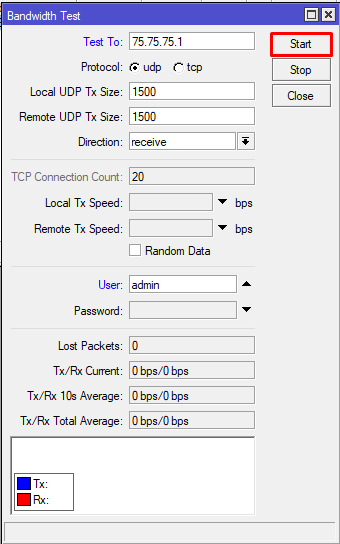
6. maka akan muncul tampilan grafik data rate nya dibawah ini.
Minggu, 10 November 2019
Konfigurasi Wireless Security dan encryption (Mikrotik)
Hai Sobat! kembali lagi bersama saya, saya akan berbagi ilmu tentang Mengkonfigurasi Wireless Security dan encryption. Nah selanjutnya kita lihat penjabaran seperti yang di bawah ini. sebelumnya saya akan menjelaskan beberapa pengertian.
Wireless Security dan encryption
- Karena sifat dari wireless yang "open source" Maka sebuah akses point akan rentan terhadap serangan dari pihak yang tidsk bertanggung jawab
- Sudah saat nya kita untuk mengimplementasikan Wireless Security untuk menjaga AP tersebut dari berbagai macam serangan.
- Untuk pengamanan koneksi wireless, tikad hanya cukup dengan MAC Address filtrring, Karena data yang lewat ke jaringan bisa diambil dan dianalisa
- Terdapat metode keamanan lain yang dapat digunakan yaitu. 1. Authentication (WPA-PSK, WPA-AEP) 2. Enkripsi (AES, TKIP, WEP) 3. Turnel.
Bahan-bahan dan alat-alat yang dibutuhkan :
- PC/Laptop
2. Routerboard 941
3. Kabel Adapter 941
4. Kabel LAN
5. Aplikasi Winbox
Berikut adalah topologi nya
Langsung saja kita mulai tutorialnya sebagai berikut :
AP SIDE
1. Yang pertama kita buka terlebih dahulu aplikasi winbox nya.
2. Lalu yang kedua kita buat terlebih dahulu security profiles nya dengan Authenticationnya WPA.
3. Kemudian kita buat juga interface wireless nya lalu kita ganti security profiles nya dengan apa yang sudah kita buat sebelumnya yaitu dengan nama profiles 1.
4. Kemudian ketika sudah terhubung dengan client maka akan muncul icon R yang artinya running.
5. Kemudian tambahkan IP Address dengan interface nya wlan1. Samakan ip AP dengan ip Client. (Satu network)
Kemudian kita coba tes ping salah satu Client, maka kalau berhasil akan muncul tampilan seperti dibawah ini.
CLIENT SIDE
1. Pada settingan Client side ini. Kita buat juga security profiles nya dengan password nya harus sama dengan si AP.
2. Lalu kita hidupkan wireless tables nya
3. Kemudian kita klik scan untuk masuk ke channel si AP
4. Sebelum itu kita klik start terlebih dahulu, Kemudian kita klik channel yang sudah dibuat oleh AP, lalu klik connect.
5. Kemudian kita ganti security profiles nya dengan yang sudah kita buat tadi. Yaitu profiles 1.
6. Maka ketika client dan AP sudah terhubung akan terlihat suatu icon R yaitu Running.
7. Kemudian kita tambahkan IP Address yang satu network dengan AP.
8. Lalu coba tes ping IP Address AP kalau berhasil maka akan muncul tampilan seperti ini.
Jumat, 25 Oktober 2019
Konfigurasi Wireless MAC Address Filtering (MikroTik)
Hai Sobat! kembali lagi bersama saya, saya akan berbagi ilmu tentang Mengkonfigurasi Wireless MAC Address Filtering. Nah selanjutnya kita lihat penjabaran seperti yang di bawah ini. sebelumnya saya akan menjelaskan beberapa pengertian.
Wireless Access Management
- Access List – adalah filter autentikasi sebuah AP (AP side) terhadap client yang terkoneksi.
- Connect List – adalah filter autentikasi sebuah wireless station (client side) terhadap AP mana yang ingin terkoneksi.
- Rule autentikasi atau filter autentikasi dibaca secara terurut dari atas ke bawah seperti halnya sebuah filter firewall sampai request autentikasi mencapai kecocokan.
- Sangat dimungkinkan untuk memasang beberapa filter untuk mac-address yang sama dan juga satu rule untuk semua mac- address.
- Sebuah rule filter mac-adress bisa diterapkan pada sebuah interface wireless saja atau bisa juga untuk semua interface.
- Jika tidak ada rule yang sesuai maka akan digunakan default policy (default authentication & default forward) dari wireless interface tersebut.
Bahan-bahan dan alat-alat yang dibutuhkan:
1. PC/Laptop
2. Routerboard mikrotik 941
3. Kabel adapter router 941
4. Kabel UTP
5. Aplikasi Winbox
Berikut adalah Topologinya :
Langsung saja kita mulai langkah-langkahnya sebagai berikut.
AP SIDE
1. Yang pertama kita buka aplikasi Winbox.
2. Lalu yang kedua kita buka wireless tables kemudian kita buat wirelessnya karena saya menggunakan point to multipoint maka mode nya menjadi ap bridge untuk SSID nya sesuai keinginan kalian, contohnya 24,25,26 dan radio name nya sesuai keinginan kalian contohnya 24,25,26. dan centang default Authenticate lalu klik apply.
3. Kemudian kita buka access list di wireless tables, lalu klik + (plus) untuk menambahkan access rule client dengan cara menambahkan MAC Address client.
4. Kemudian kita tambahkan MAC Address Client pertama dan unceklis Authentication dan Forwarding nya. Lalu klik Apply dan OK.
5. Lalu kita tambahkan MAC Address Client yang kedua
6. Kemudian kita tambahkan IP untuk wlan1 sesuai dengan keinginan kalian contohnya 75.75.75.1/24.
7. Selanjutnya kita ping Client yang sudah terhubung dengan AP. IP client 1 dan 2 = 75.75.75.2/24 dan 75.75.75.3/24.

Client Side
1. Untuk yang Client Side nya, pertama kita buka Wirelees Tables lalu kita aktifkan wireless nya
2. Kemudian kita buka access list lalu kita tambahkan connect nya dengan cara menambahkan MAC Address AP lalu klik apply dan ok.
3. Kemudian kita buka kembali interface nya lalu klik scan lalu klik Start kemudian kita masuk ke SSID yang sudah di buat oleh AP lalu klik connect.
4. Maka kita akan auto masuk ke wireless AP
5. Selanjutnya kita tambahkan IP untuk wlan1 nya contohnya 75.75.75.2/24 lalu klik apply dan ok.
6. Kemudian kita coba ping IP AP yaitu 75.75.75.1


